
夢を残すためのガイド
iPhoneで夢を音声入力する方法寝起きに短く残す手順
文字を打つのが面倒な朝は「どこにいたか」「どんな感じだったか」を一言ずつ。声を文字に変えれば断片のまま残せます。
まずは場面と気持ちを一言ずつ
話す前に内容を整えなくても大丈夫です。次のような短い言葉で始められます。これは説明のために作った例です。
「海のそばにいた。波の音が大きかった。少し怖かった。」
名前や場所が曖昧なら「誰かといた」「知らない部屋」とそのまま話します。文字になった後に思い出したところだけ直せます。
iPhoneのメモで音声入力する
アプリを追加せず試すなら標準のメモでも音声入力できます。
- メモを開いて新しいメモの本文をタップします。
- キーボードのマイクをタップして短く話します。
- 音声入力を終えたら文字になった内容を読み返します。名前や言葉の誤りを直して残します。
キーボードにマイクがない場合はiPhoneの「設定」→「一般」→「キーボード」で「音声入力」を確認してください。表示はiOSのバージョンや設定によって異なります。詳しくはAppleの音声入力ガイドをご覧ください。
夢のこえの「声で残す」を使う
夢のこえの公開版v3.14.0では次の手順で音声入力できます。キーボードの音声入力とは別に本文欄の「声で残す」を使います。
- 「足あと」の「夢を残す」から入力画面を開きます。
- 「見た夢」の「声で残す」をタップします。初回に許可が表示されたらマイクと音声認識の内容を確認します。
- 場面と気持ちを短く話します。話した内容がその場で文字になります。
- 「停止する」をタップして本文を確認します。違う言葉になっていたら文字で直します。
- いったん残すなら「下書き保存」。AIの読み解きも受け取りたいなら「夢のこえを呼ぶ」を選びます。
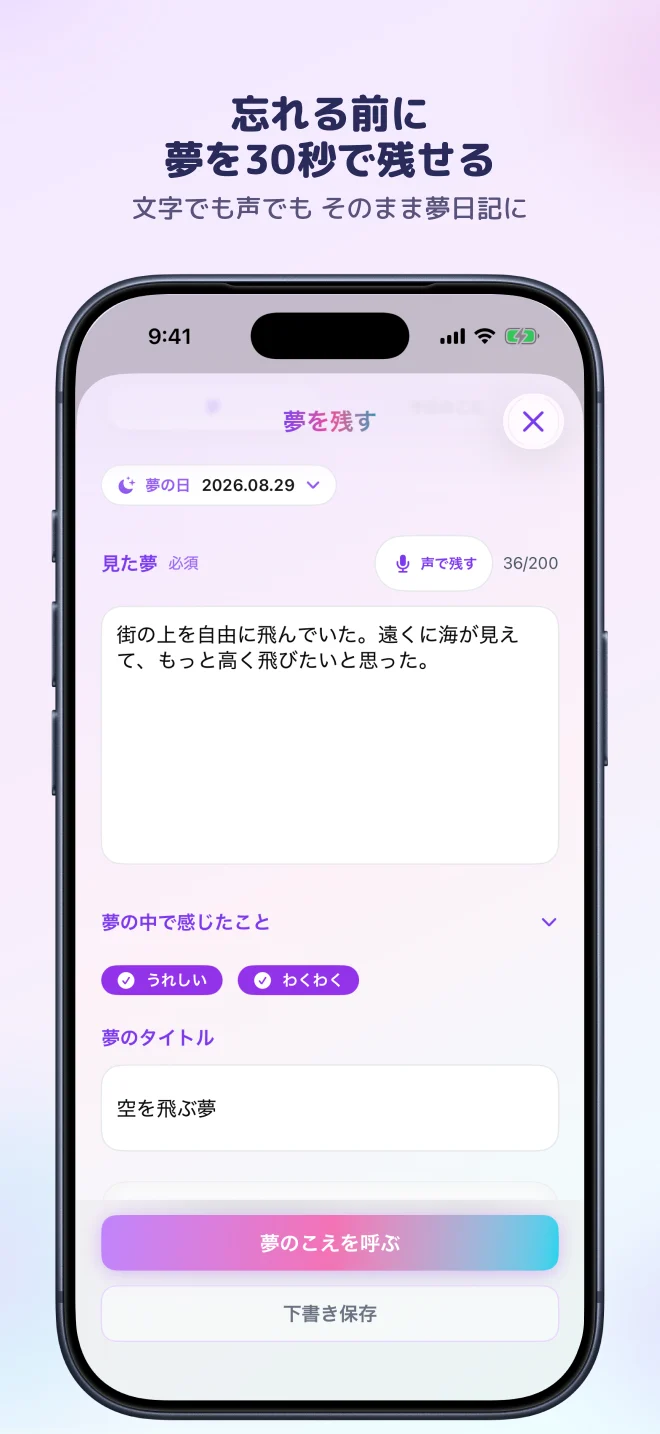
気持ちやタイトルは後で考えてもかまいません。音声入力だけで保存が完了するわけではないため、最後に保存操作を確認しましょう。
録音と文字の保存は別です
夢のこえの音声入力はAppleの音声認識を使って話した内容を文字にします。DreamVoiceは録音音声そのものを保存しません。音声認識のために音声がAppleのサーバーで処理される場合があります。常に端末内だけで処理されるとは限りません。
「下書き保存」は文字になった本文を端末内に残します。「夢のこえを呼ぶ」を選ぶと夢本文などをサーバーへ送り、AIの読み解きに使います。音声ファイルを夢日記として保存・再生する機能ではありません。
データの取り扱いはプライバシーポリシーをご確認ください。AIの読み解きは自分を振り返るための参考情報です。医療・心理診断や未来の予言を目的としません。
音声入力できないとき
- 許可を断った:夢のこえの案内から設定を開き、マイクと音声認識の許可を確認します。
- 言葉が文字にならない:周囲の音や通信状態を確認して短い言葉でもう一度試します。
- 今は声を出せない:「青い扉」「懐かしい感じ」のように文字で一言残せます。
書く内容に迷ったら夢日記のテンプレートと記入例も使えます。夢を思い出せない日は記録を休んでも大丈夫です。